After Effectsのグラフエディターとは?
こんにちは。axis.の中山です。
今日はAfter Effectsで重要な「グラフエディター」のお話をさせて頂きます。
After Effectsでモーションを作るとき、「F9(イージーイーズ)」を使う、
という方は多いのではないでしょうか。
確かにイージング(F9)をかけるだけで動きは滑らかになります。
でも、なぜか少し物足りなく、もう少し動きを自然にしたいときに、
グラフエディターを使って調整していきます。
スピードの立ち上がりや止まり際のニュアンスまで細かく調整することで、
初めて“気持ちいい動き”が生まれます。
After Effectsの速度グラフの基本的な考え方と、実際の制作で意識している
具体的なポイントを解説していこうと思います。
グラフエディターとは?
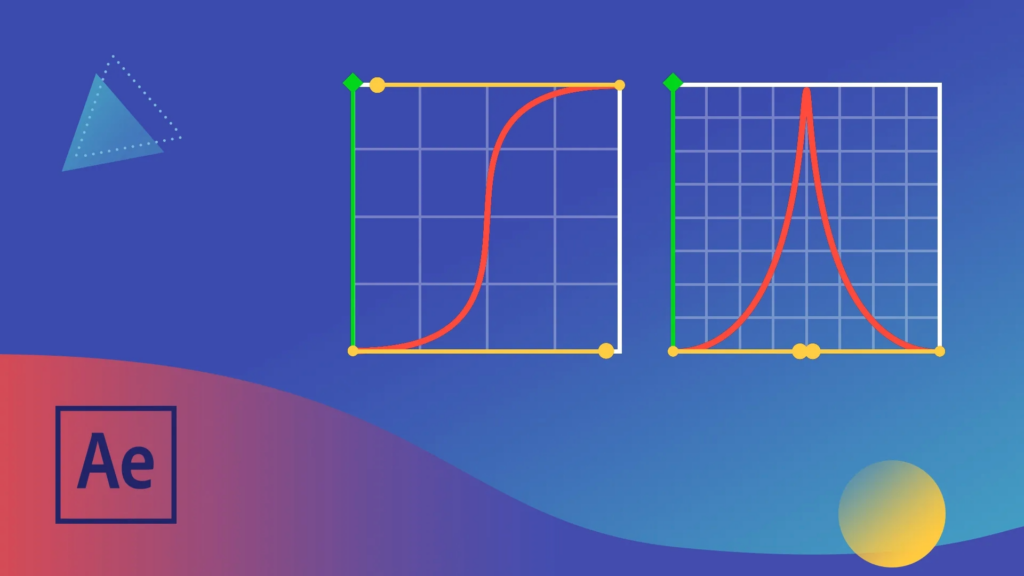
After Effectsには「値グラフ」と「速度グラフ」の2種類のグラフがあります。
値グラフエディターとは、プロパティをX(横軸)とY(縦軸)に分けて表すグラフです。
数値を縦方向、時間を横方向で確認。動き自体を調整します。
速度グラフとは、速度エディターでは、キーフレーム間の速度を表すグラフです。
加速や減速、停止などを調整。動きの速さを調整します。
・横軸:時間
・縦軸:速度
山が高いほど速く、低いほどゆっくり動いている状態を表します。

グラフエディターはタイムラインパネルのグラフエディターボタンをクリックすると表示されます。
イージーイーズ(F9)をかけると、この速度グラフが自動的にカーブを描きます。
しかし、どこか物足りない動きになりがちです。
速度グラフは、“イージングをかける場所”ではなく、“イージングを設計する場所”だと考えると分かりやすいかもしれません。
ビフォーアフターで見る速度グラフの違い
ここで、実際に速度グラフを調整した場合の違いを見てみましょう。

■ Before(F9のみ)
・山が低めで均等なカーブ
・加速と減速が同じ強さ
・動きがやや間延びして見える
悪くはありませんが、印象に残りにくく、少し素直すぎる動きです。
ここで、速度グラフを調整します。
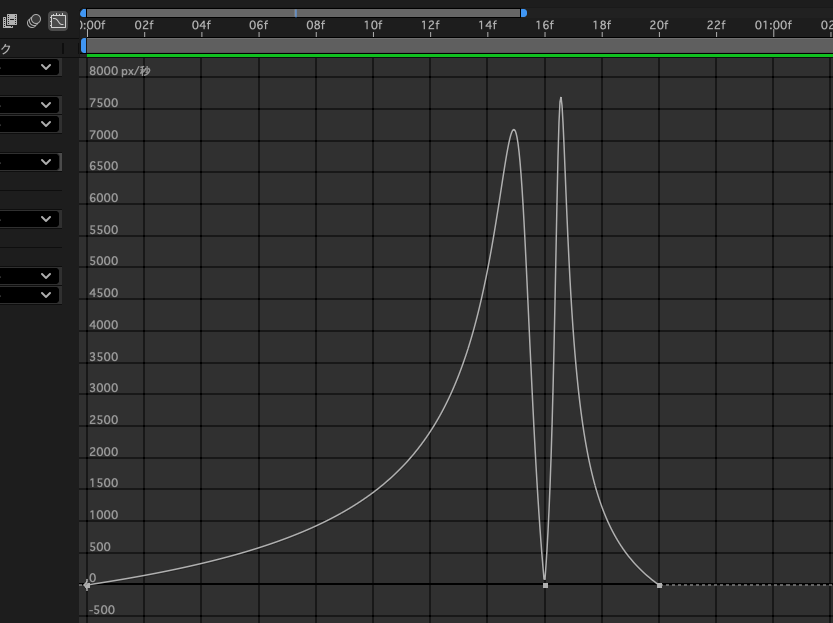
■ After(スピードグラフ調整後)
・ボールが落ちる後半を高めに設定
・ボールが跳ね返る前半を高めに設定
すると、
「スッ」とボールが落ちてして「ポンッ」と跳ねる、
意図を感じる動きになりました。
たったハンドルを少し動かしただけでも、印象は大きく変わりましたよね。
モーションの完成度は、このわずかな違いで決まると言っても過言ではありません。
まとめ
After Effectsのグラフエディターは、
単なるテクニックではなく「印象を設計するためのツール」です。
F9(イージーイーズ)を使うだけでも十分きれいにはなります。
しかし、より気持ちの良い動きを生み出すには速度グラフを調整することで、
安っぽさが消え、動きに意図が生まれ、モーションに説得力が出てきます。
モーションにこだわった映像制作についてのご相談も、
ぜひお気軽にお問い合わせください。
最後まで読んでいただきありがとうございました。